|
| Форум опытных пользователей социальных сетей | SMM форум » Социальные сети » Форум Periscope » Как скачать видео с Перископа |
| Как скачать видео с Перископа |
Не баг, а фича.
 SMM - ПРОДАВЕЦ
Сообщения: 945 Написал 28.11.2016 в 14:55 • (Ур. 10)
Как скачать свою трансляцию с Перископа?В отличие от YouTube и прочих подобных сервисов, на которые нужно загружать заранее подготовленный и смонтированный ролик, Перископ ведет трансляцию в режиме реального времени. Все, что попадает в объектив камеры вашего мобильного телефона, сразу сливается в интернет. Это накладывает на вас, как на оператора, немалую ответственность — смонтировать запись, выбрав наиболее удачные моменты, не получится. Есть и еще один момент. Вы показываете трансляцию множеству пользователей, но сможете ли вы посмотреть ее самостоятельно?
Спешим вас успокоить. По окончании передачи ролика в сеть, вам не придется мучиться вопросом, как скачать свое видео с Periscope. Если на момент начала трансляции на вашем смартфоне было достаточно места, запись сохранится на нем автоматически. Вы сможете просмотреть ее прямо с мобильного устройства, либо слить на компьютер и оценить свой ролик на большом экране. Трансляция, как и все сделанные вами видеозаписи, будет храниться в папке DCIM. Название файла будет состоять из цифр, в ОС Android это будет дата трансляции. В любом случае, перед копированием вы можете просмотреть файл на смартфоне, чтобы убедиться в его содержимом. Внимание: если в памяти вашего айфона или другого мобильного устройства, с которого вы вели трансляцию, недостаточно места, запись сохранена не будет. Вы не получите начало ролика — все снятое вами видео не запишется в постоянную память. Как найти на Перископе прошедшую трансляцию?Что делать, если важный для вас ролик не сохранился в смартфоне? Можно ли скачать видео с Periscope из своего профиля? Попробовать стоит — по окончании вещания сервис хранит все прошедшие трансляции в течение суток. Вам остается только найти нужную вам запись. Механизм поиска и сохранения ссылок на трансляции одинаков, независимо от того, ищете вы свой ролик, или запись с чужого канала. Поэтому, если вы пропустили прямой эфир от какого-то важного вам пользователя, вы также можете воспользоваться этим алгоритмом. В течение 24 часов с момента окончания вещания запись будет доступна на сервисе. Вы можете просматривать ее, делиться ссылками с друзьями, и даже скачать ее с www periscope tv. 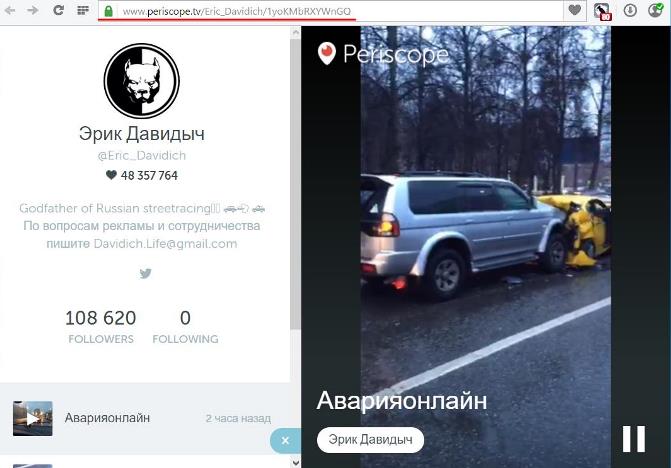 Итак, перед тем, как скачать запись с Перископа, зайдите на профиль нужного вам пользователя (или свой, если хотите сохранить свое видео). Под ником владельца канала вы увидите перечень прошедших трансляций. Выберите нужную вам, и скопируйте ссылку, появившуюся в командной строке браузера. На скриншоте эта строчка отмечена красным. Если вы заходите на сервис не со стационарного компьютера, а с мобильного устройства, вам поможет кнопка «Поделиться», расположенная под каждой из трансляций. Нажмите ее, и в появившемся следом меню выберите пункт «Скопировать ссылку». Теперь адрес нужного вам видео сохранен в буфере обмена смартфона. Вы можете отправить его самому себе на электронный ящик или сообщением в любой соцсети. 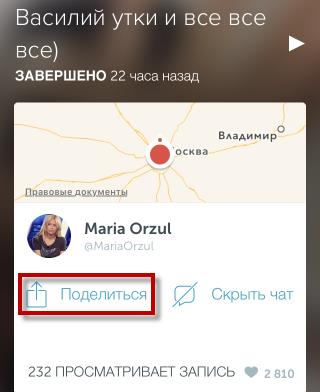 Важно: найденная ссылка должна быть доступна вам на стационарном ПК или ноутбуке. Скачать с Periscope tv видео на смартфон невозможно. Сохранение допускается только на компьютер. Как скачать завершенную трансляцию с Periscope?После того, как вы добыли ссылку на нужное видео, у вас появилась возможность сохранить его с сервиса на свой компьютер. Сделать это можно двумя способами — воспользоваться специальным сайтом для скачивания, или установить на ПК предназначенный для работы с Перископом скрипт. Оба метода являются абсолютно пиратскими. Разработчики сервиса Periscope не имеют к ним никакого отношения. Но, поскольку официальных способов сохранения трансляций с Перископа пока не существует, никто не мешает воспользоваться одним из «народных» вариантов. Но будьте готовы к тому, что в вашей операционной системе или в тандеме с вашим браузером они могут не сработать. Важно: пока в Перископ идет онлайн трансляция, скачать видео не получится ни одним из методов. Для сохранения доступны лишь ролики, вещание которых уже закончилось.Самый простой способ сохранения видео с Перископа — специальный онлайн-сервис. Он называется «Наперископе» и довольно легко гуглится. Интерфейс этого сайта прост и понятен. В центре страницы расположена строка, в которую вам нужно будет вставить найденную ссылку на трансляцию. Дальше останется только нажать крупную красную кнопку «Сохранить» и в появившемся диалоговом окне поставить точку возле строки «Сохранить файл». Нажав «ОК» внизу окна, вы запустите скачивание. В итоге, на вашем компьютере будет сохранена трансляция в формате TS. 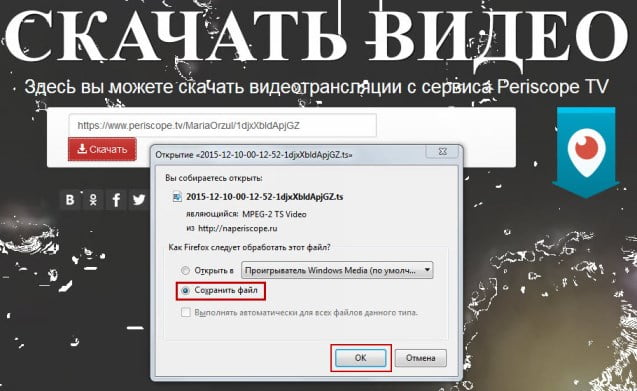 Если вам привычнее работать с видео в формате mp4, то вместо сайта вам поможет программа для скачивания видео с Перископа. Она сразу при сохранении переводит ролик в удобную для большинства проигрывателей форму. Скачать программу можно в интернете, ее легко найти по названию Periscope_v2.0.zip. Мы не будем приводить здесь прямых ссылок, поскольку размещение скрипта постоянно меняется и линки становятся неактуальными. Но с помощью любой поисковой системы вы быстро найдете свежую версию этого ПО. Важно: программа Periscope_v2 работает только под ОС Windows.Скачав архив с программой, распакуйте его в удобную вам папку. Далее запустите скрипт, кликнув дважды на файл с названием Start. Перед вами появится черное окно, как на скриншоте ниже. 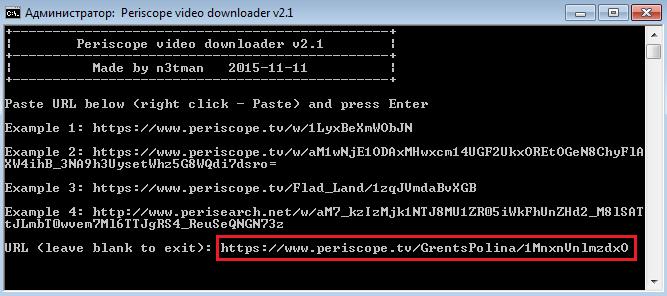 В строку URL с помощью мыши скопируйте ссылку на трансляцию, которую вы хотите сохранить. Нажмите Enter, и вы увидите сообщение «Convert to mp4?». Здесь вы можете ввести с клавиатуры «no», и видео будет сохранено в ts-формате. Если же вы просто нажмете «энтер», скрипт во время скачивания перекодирует ролик в mpeg4. Следующий вопрос от программы — «Rotate?» касается ориентации видео. Если трансляция велась в нормальном режиме, а не вверх ногами или боком, смело набирайте «no». При необходимости поворота картинки воспользуйтесь подсказками после вопроса. На этом ваше участие в скачивании с periscope tv видео закончено. Скрипт сам проведет загрузку и конвертацию и сохранит ролик в папке Videos. В ней будет создана отдельная директория для каждого пользователя, с канала которого вы сливали ролики. Важно: с помощью программы вы получите запись только того, что видел объектив камеры. Чат трансляции, оповещения о лайках и прочие графические элементы сохранены не будут. Как скачать видео трансляцию с Перископа с чатом?  Иногда, чтобы понять суть трансляции, необходимо видеть чат пользователей, наблюдающих за ней. Например, когда кто-то из звезд отвечает в Periscope на вопросы фанатов, или рукодельница, ведущая мастер-класс, получает замечания о ходе процесса от зрителей. К сожалению, способов, как скачать видео с Перископа со всей прилагающейся графикой, не существует. Но вы можете воспользоваться для сохранения трансляции одной из программ, записывающих видео с экрана компьютера. Здесь, в отличие от предыдущих вариантов, вам не нужно будет ждать, пока вещание на канале закончится. Просто перед началом трансляции запустите приложение, и оно автоматически сохранит все происходящее на мониторе в отдельный видео-файл. Звук ролика также будет записан, все, как в реальной трансляции. Ограничение здесь лишь одно — пока идет запись, вам нельзя будет ничего делать на компьютере, иначе эти действия тоже попадут «в кадр». Ссылок на софт для съемки видео с экрана мы, опять же, приводить не станем. Вам лучше будет подобрать программу индивидуально, в зависимости от своей операционной системы и кодеков, установленных у вас на компьютере. В любом случае, работоспособные способы скачивания видео с Перископа имеются. Вам остается лишь выбрать тот, чтоб лучше всего подойдет для ваших целей. |
 НОВИЧОК
Сообщения: 3 Написал 28.11.2016 в 23:27 • (Ур. 1)
Спасибо)
|
 УЧАСТНИК ФОРУМА
Сообщения: 3 Написал 08.12.2016 в 10:33 • (Ур. 1)
Наперископе сейчас немного по-другому выглядит) но основная фича сейчас - скачивание приватных трансляций http://naperiscope.ru/private-broadcasts
|
 УЧАСТНИК ФОРУМА
Сообщения: 10 Написал 11.01.2017 в 07:07 • (Ур. 1)
Cпасибо
|
 УЧАСТНИК ФОРУМА
Сообщения: 6 Написал 13.03.2017 в 12:59 • (Ур. 1)
ehwnj
|
 НОВИЧОК
Сообщения: 3 Написал 12.05.2017 в 17:09 • (Ур. 1)
Спасибо
|
 НОВИЧОК
Сообщения: 3 Написал 23.09.2017 в 13:41 • (Ур. 1)
получилось
|
 НОВИЧОК
Сообщения: 3 Написал 30.09.2017 в 01:34 • (Ур. 1)
раз
|
УЧАСТНИК ФОРУМА
Сообщения: 3 Написал 02.10.2017 в 02:27 • (Ур. 1)
спасибо
|
 УЧАСТНИК ФОРУМА
Сообщения: 3 Написал 08.10.2017 в 11:15 • (Ур. 1)
Полезно, спасибо
|
 SMM'щик
Сообщения: 54 Написал 12.10.2017 в 22:12 • (Ур. 2)
Спасибо, полезная статья!
|
НОВИЧОК
Сообщения: 4 Написал 30.11.2017 в 14:50 • (Ур. 1)
0GFDGDF
|
 УЧАСТНИК ФОРУМА
Сообщения: 43 Написал 01.12.2017 в 10:53 • (Ур. 1)
Спасибо.
|
 УЧАСТНИК ФОРУМА
Сообщения: 18 Написал 01.12.2017 в 17:47 • (Ур. 1)
Спасибо за информацию.
|
 УЧАСТНИК ФОРУМА
Сообщения: 31 Написал 14.12.2017 в 21:57 • (Ур. 1)
Спасибо большое, буду знать.
|
| ||
| ||
В онлайн-типографии в Москве можно ли напечатать л…0В Новокузнецке есть VR-клубы, где можно устроить п…1Какие модели кондиционеров лучше устанавливать в к…1
LikOFF.net — магазин Likest Like4u VTope VKMix Likes.FM Olik3018Беседка, скажи ПРИВЕТ форуму15025ac.ru - автоматический сервис раскрутки Inst/ВК/Twi/Ask1378
 Никита192
 yanaz146Kenzo104
© 2014– Форум соц-лайф